
Para instalar Tor-Bundle y poder navegar por la deep web lo primeros que tenemos que hacer es acceder a la siguiente página web para descargar el navegador:
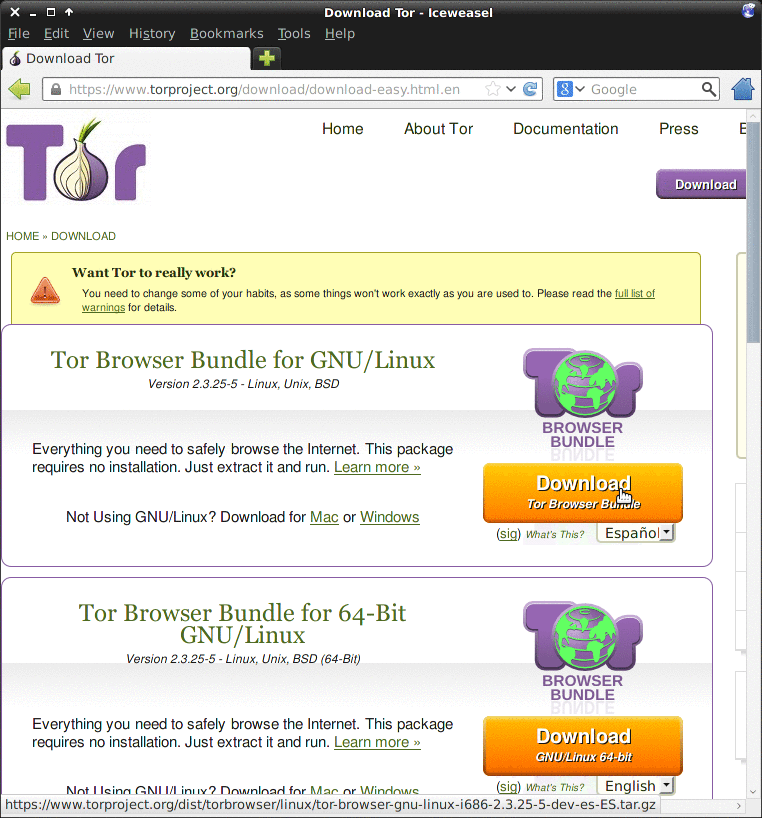
Como podemos ver en la imagen tenemos que elegir si queremos la versión 32 bits o 64 bits. Además en el cuadro de selección también podemos seleccionar el idioma. En mi caso elijo la versión 32 bits con idioma español.
Una vez descargado el fichero lo descomprimimos en nuestra home. La carpeta descomprimida la podemos renombrar con el nombre Tor. Abajo tenéis una imagen de la situación en este momento:

Una vez hemos llegado a este punto tan solo nos falta crear un lanzador para abrir la aplicación Tor. Para crear el lanzado el proceso es muy sencillo. Nos vamos por ejemplo a nuestro escritorio y clicamos el botón derecho del mouse. Nos aparecerá el menú de la imagen:

En el menú de la imagen tenemos que seleccionar crear lanzador. Al seleccionar esta opción nos aparecerá la siguiente pantalla para crear el lanzador o acceso directo:

Como podéis ver en la imagen simplemente tenéis que poner el nombre de nuestro lanzador. Seguidamente un comentario y finalmente rellenar los campos Comando y Directorio de trabajo. Para rellenar estos dos campos:
Campo Comando: Tenemos que introducir el comando que abrirá el navegador. Como hemos guardado la carpeta Tor en nuestra home el comando para ejecutar el navegador tor es:
/home/joan/Tor/start-tor-browser
Nota: Deberán adaptar el texto de color rojo en función de vuestro nombre de usuario
Campo Directorio de trabajo: Como podéis ver en la imagen solamente tenemos que poner la ubicación de donde guardamos la carpeta Tor. En mi caso:
/home/joan/Tor
Si queremos también podemos asignar un icono a nuestro lanzador.
Finalmente apretamos el botón Crear y ya hemos finalizado el proceso de creación del lanzador.
Nota: Como podéis ver en este apartado estoy usando el entorno de escritorio XCFE. En otros entornos de escritorio el proceso puede variar. De todos modos lo importante es tener claro el comando para ejecutar el tor browser. Si ejecutamos el comando directamente en la terminal sin crear el lanzado el navegador se ejecutará sin ningún problema.
Hacemos doble click sobre el lanzador que acabamos de crear y que tenemos en el escritorio. Ahora solo falta esperar. Tened paciencia. Es posible que tengáis que esperar 30 segundos o un minuto para que se abra el navegador. Durante la espera veremos que se conecta vidalia para conectarnos a la red Tor. Una vez conectados a la Red Tor se arranca el navegador. Cuando veáis una pantalla parecida a la que mostraré a continuación quiere decir que estáis conectados a la red Tor y por lo tanto podéis navegador por la deep web:
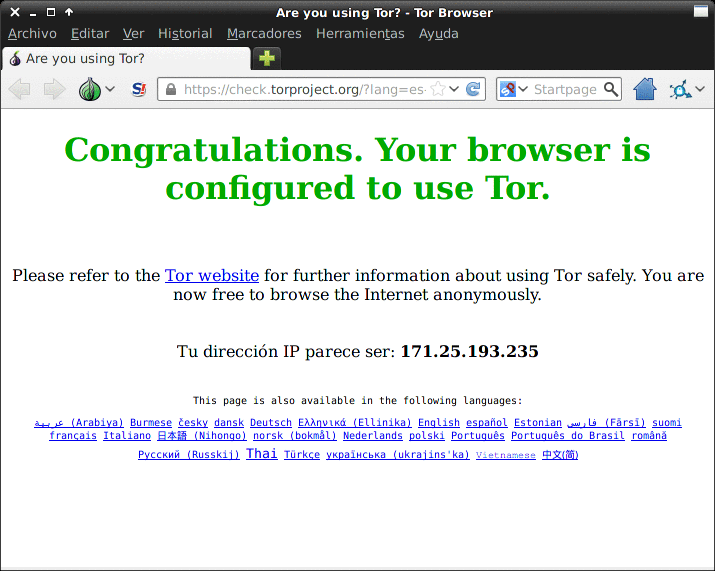
Nota: Es posible que algunos ISP capen el acceso a la red Tor. Si este es vuestro caso tenemos la posibilidad de conectarnos a la red Tor mediante bridges

No hay comentarios.:
Publicar un comentario